






Excel, günümüzde veri analizi ve raporlama için en çok kullanılan araçlardan biridir. Bu programın en temel ve güçlü fonksiyonlarından biri de “Düşeyara” fonksiyonudur. Eğer büyük veri setlerinde belirli bilgileri hızlıca bulmakta zorlanıyorsanız, Düşeyara (VLOOKUP) sizin için bir kurtarıcı olacaktır. Bu rehberde, Düşeyara’nın ne olduğunu, nasıl kullanıldığını ve profesyonel iş akışlarınızda size nasıl zaman kazandıracağını adım adım inceleyeceğiz.
Düşeyara Nedir ve Neden Önemlidir?
Düşeyara, adından da anlaşılabileceği gibi, bir tablonun ilk sütununda dikey olarak bir değer arar ve bulduğu satırdan, belirttiğiniz sütundaki karşılık gelen değeri getirir. Örneğin, elinizde binlerce satırlık bir müşteri listesi varken, sadece bir müşteri numarasını girerek o müşterinin adını, adresini veya telefon numarasını saniyeler içinde bulabilirsiniz. Düşeyara, veri birleştirme ve çapraz referanslama gibi karmaşık işlemleri basitleştirir.
Düşeyara Formülünün Bileşenleri ve Kullanımı
Düşeyara fonksiyonunun temel yapısı şöyledir:
=DÜŞEYARA(aranan_değer; tablo_dizisi; sütun_indis_sayısı; [aralık_bak])
Bu formülün her bir bileşenini ayrı ayrı inceleyelim:
- Aranan_değer: Tablonun ilk sütununda aradığınız değerdir. Bu bir metin, sayı veya başka bir hücre referansı olabilir. Örneğin, “A101” ürün kodunu arıyorsanız, aranan_değer buraya yazılır.
- Tablo_dizisi: Aramanın yapılacağı veri aralığıdır. Düşeyara fonksiyonu her zaman bu aralığın ilk sütununda arama yapar. Örneğin, A2:C100 aralığını seçerseniz, Düşeyara A sütununda arama yapacaktır.
- Sütun_indis_sayısı: Sonucun döndürüleceği sütun numarasıdır. Tablo_dizisi olarak belirlediğiniz aralığın başlangıcından itibaren sayılır. Eğer aradığınız değer ilk sütundaysa ve siz ikinci sütundaki bilgiyi almak istiyorsanız, buraya 2 yazılır.
- [Aralık_bak]: İsteğe bağlı bir argümandır. Genellikle iki değerden biri kullanılır:
- YANLIŞ (Tam Eşleşme): Aranan değerin birebir aynısını bulmayı sağlar. Çoğu zaman bu seçeneği kullanmanız gerekir.
- DOĞRU (Yaklaşık Eşleşme): Aranan değere en yakın değeri bulmayı sağlar. Bu seçeneği kullanmak için arama yaptığınız ilk sütunun sıralı (küçükten büyüğe) olması gerekir.
Pratik Uygulama Örneği
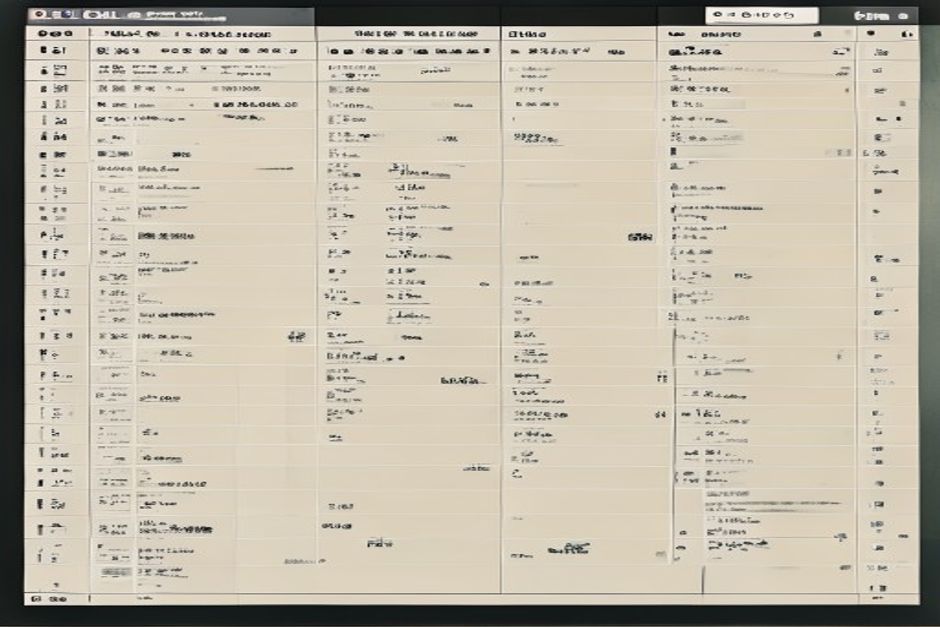
Bir ürün listesi tablonuz olduğunu varsayalım. Bu tabloda A sütununda “Ürün Kodu”, B sütununda “Ürün Adı” ve C sütununda “Fiyat” bilgileri yer alsın. Amacımız, G2 hücresine girdiğimiz bir ürün koduna göre, Fiyat bilgisini H2 hücresine getirmek.
Tablo Yapısı:
A sütunu: [Ürün Kodu] (Örnek: Ürün1, Ürün2, …)
B sütunu: [Ürün Adı]
C sütunu: [Fiyat]
Formül: H2 hücresine aşağıdaki formülü yazın:
=DÜŞEYARA(G2; A2:C100; 3; YANLIŞ)
Bu formül:
- G2 hücresindeki değeri (aranan_değer) alır.
- A2:C100 aralığının ilk sütununda (A sütunu) arar.
- Bulduğu satırdaki 3. sütundaki (Fiyat) değeri getirir.
- YANLIŞ argümanı ile tam eşleşme arar.
Bu sayede G2 hücresine girdiğiniz her yeni ürün kodu için H2 hücresi otomatik olarak ilgili fiyat bilgisini gösterecektir.
Düşeyara’nın Sınırlamaları ve Alternatifleri
Düşeyara fonksiyonunun temel bir kısıtlaması, yalnızca arama yapılan sütunun sağındaki verileri getirebilmesidir. Yani, aranan değerin bulunduğu sütun (örneğimizde Ürün Kodu), her zaman tablo_dizisinin ilk sütunu olmak zorundadır.
Ancak, Excel’in daha yeni sürümlerinde (Microsoft 365) bu kısıtlamayı aşan ve daha esnek bir alternatif olan ÇAPRAZARA (XLOOKUP) fonksiyonu mevcuttur. ÇAPRAZARA, hem sola hem sağa arama yapabilir ve aranan_değer ile sonuç sütunlarını ayrı ayrı belirlemenize olanak tanır.
Özet ve İpuçları
Düşeyara, Excel becerilerinizi geliştirmek için kilit bir fonksiyondur. Özellikle veri analizi ve raporlama işleri yapıyorsanız, bu fonksiyonu öğrenmek size büyük bir zaman avantajı sağlayacaktır. Düşeyara kullanırken dikkat etmeniz gereken en önemli nokta, tablo aralığınızın sabit olduğundan emin olmak için aralık referanslarını F4 tuşu ile sabitlemektir (örn: A$2:C$100).